
drugi monitor do mojego komputera Dell
Podłączenie drugiego monitora do komputera Dell jest możliwe i może znacząco zwiększyć komfort pracy, zwłaszcza w przypadku osób zajmujących się grafiką, programowaniem, analizą danych czy grami. Większość komputerów Dell, zarówno laptopów, jak i komputerów stacjonarnych, obsługuje konfigurację wielomonitorową, ale przed podłączeniem drugiego ekranu warto sprawdzić kilka istotnych kwestii technicznych.
Pierwszym krokiem jest sprawdzenie, jakie porty wyjściowe obsługuje komputer Dell. Typowe złącza do podłączenia monitora to HDMI, DisplayPort, VGA oraz USB-C z obsługą trybu DisplayPort. W przypadku komputerów stacjonarnych Dell dostępność portów zależy od karty graficznej i modelu płyty głównej. W laptopach Dell można znaleźć jedno lub więcej złączy wideo, ale jeśli komputer ma tylko jedno wyjście, można użyć stacji dokującej lub adaptera, aby podłączyć drugi monitor.
Kolejnym krokiem jest wybór odpowiedniego kabla. Jeśli oba monitory mają takie same wejścia jak wyjścia w komputerze Dell, wystarczy standardowy kabel HDMI, DisplayPort lub VGA. W przeciwnym razie może być konieczne zastosowanie przejściówki, na przykład z DisplayPort na HDMI lub z USB-C na DisplayPort. Warto upewnić się, że wybrany kabel obsługuje odpowiednią rozdzielczość i częstotliwość odświeżania, aby uniknąć problemów z jakością obrazu.
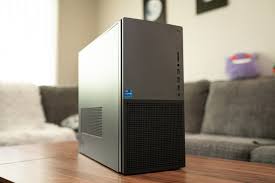
Czy mogę podłączyć drugi monitor do mojego komputera Dell?
Po fizycznym podłączeniu drugiego monitora należy skonfigurować go w systemie operacyjnym. W systemie Windows można to zrobić, klikając prawym przyciskiem myszy na pulpicie i wybierając opcję „Ustawienia ekranu”. W tym miejscu można wybrać sposób wyświetlania obrazu – jako rozszerzenie pulpitu, klonowanie ekranu lub wyświetlanie obrazu tylko na jednym z monitorów. W przypadku komputerów Dell z kartami graficznymi NVIDIA lub AMD dodatkowe ustawienia można znaleźć w dedykowanych panelach sterowania producentów kart graficznych.
Jeśli drugi monitor nie działa po podłączeniu do komputera Dell, warto sprawdzić kilka rzeczy. Należy upewnić się, że monitor jest włączony i prawidłowo podłączony. Warto także zaktualizować sterowniki karty graficznej, ponieważ nieaktualne oprogramowanie może powodować problemy z wykrywaniem dodatkowego ekranu. W przypadku laptopów Dell może być konieczne naciśnięcie odpowiedniej kombinacji klawiszy, np. „Fn + F8” lub innej kombinacji oznaczonej ikoną monitora.
Podłączenie drugiego monitora do komputera Dell może znacznie poprawić wydajność pracy, umożliwiając jednoczesne korzystanie z wielu aplikacji, a także ułatwiając organizację zadań. W przypadku komputerów gamingowych Dell dodanie drugiego ekranu pozwala na korzystanie z dodatkowych narzędzi, takich jak czaty czy przeglądarki, bez konieczności minimalizowania gry.
Podsumowując, większość komputerów Dell umożliwia podłączenie drugiego monitora, ale kluczowe jest sprawdzenie dostępnych portów, wybór odpowiedniego kabla oraz konfiguracja ekranu w systemie. Jeśli napotkasz problemy, warto upewnić się, że sterowniki są aktualne i że komputer poprawnie rozpoznaje dodatkowy ekran.